
基本の使い方
合計だけを知りたいときは、ポイント条件を設定せずに使えます。
- 「買い物」→「計算機」を開き、「商品金額(税込)」に金額を入力します。
- 「商品を追加」を押します。買う商品ごとに繰り返してください。
- 画面上部の合計と、下の「商品リスト」を確認します。
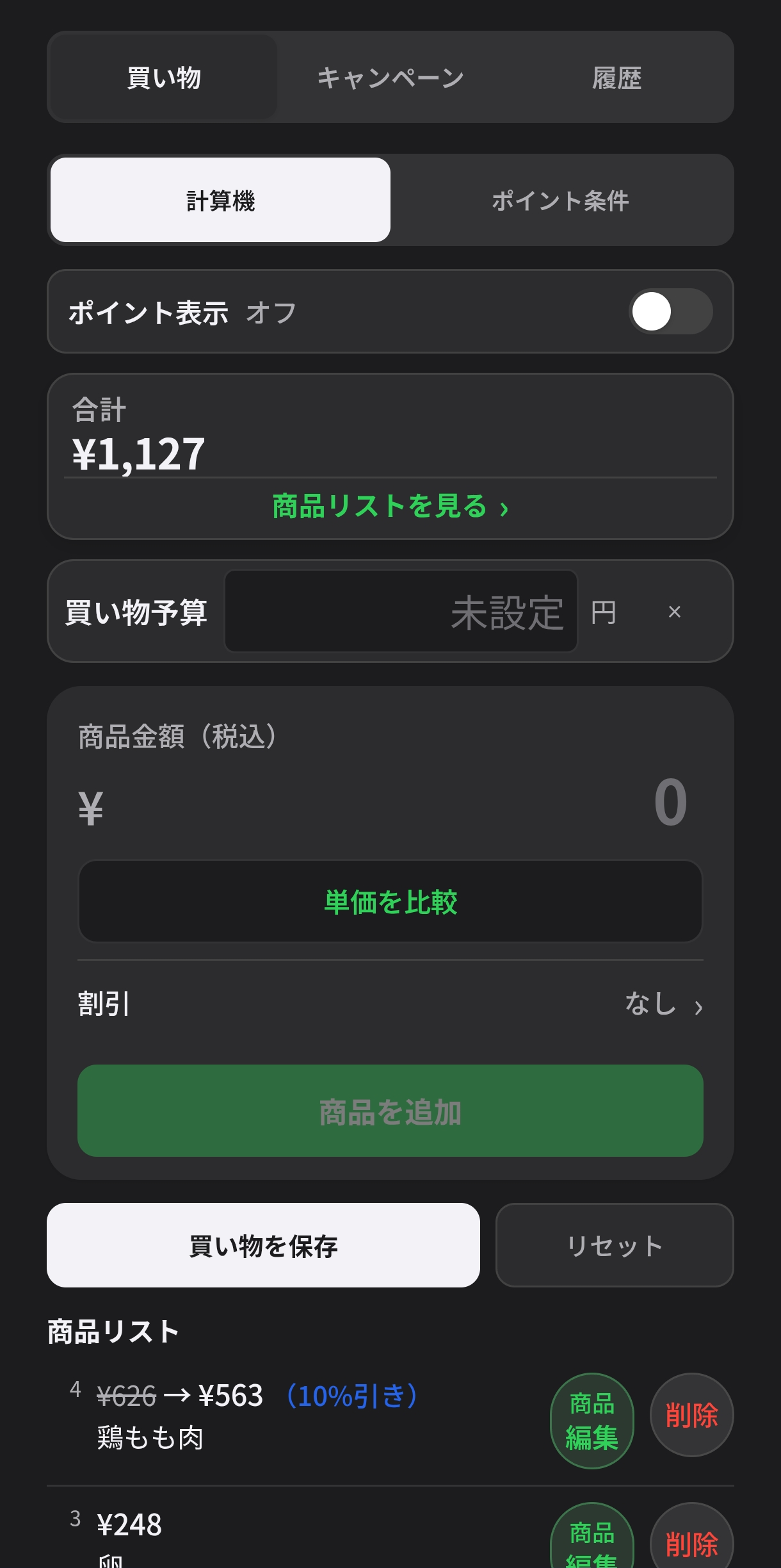
合計を確認する例
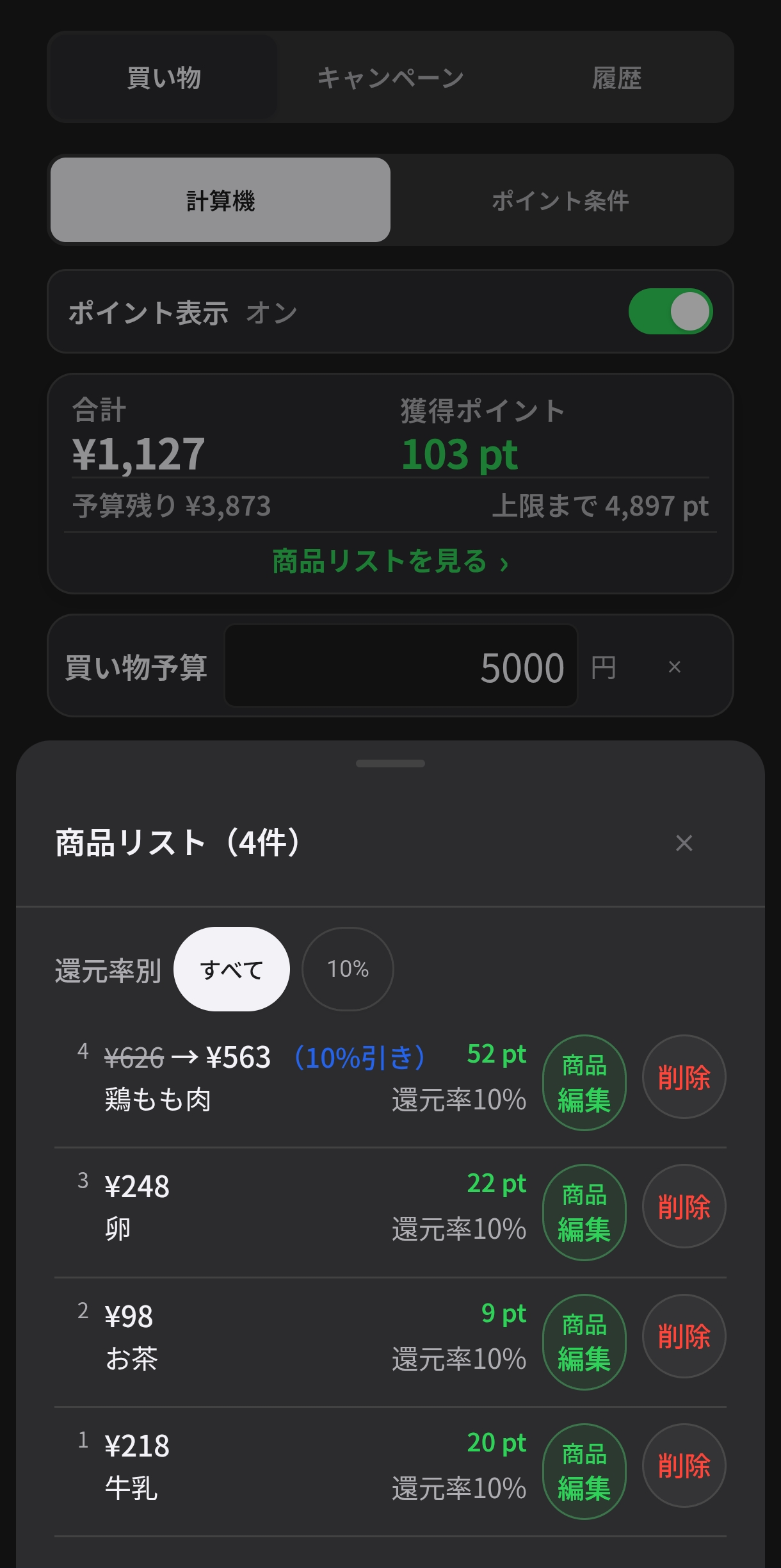
218円、98円、248円、割引後563円の商品を追加すると、合計は1,127円になります。商品リストで、金額や追加した商品に間違いがないか確認してください。
金額を入力している途中でも、合計にはその金額が含まれることがあります。「入力中を含む」は、まだ「商品を追加」で確定していない金額も含めた表示です。買わない商品を試しに入力した場合は、その金額を消してください。履歴へ保存するときは、残したい商品を先に追加します。
予算
「買い物予算」に使いたい金額を入力すると、合計に応じて残り予算や予算超過を確認できます。
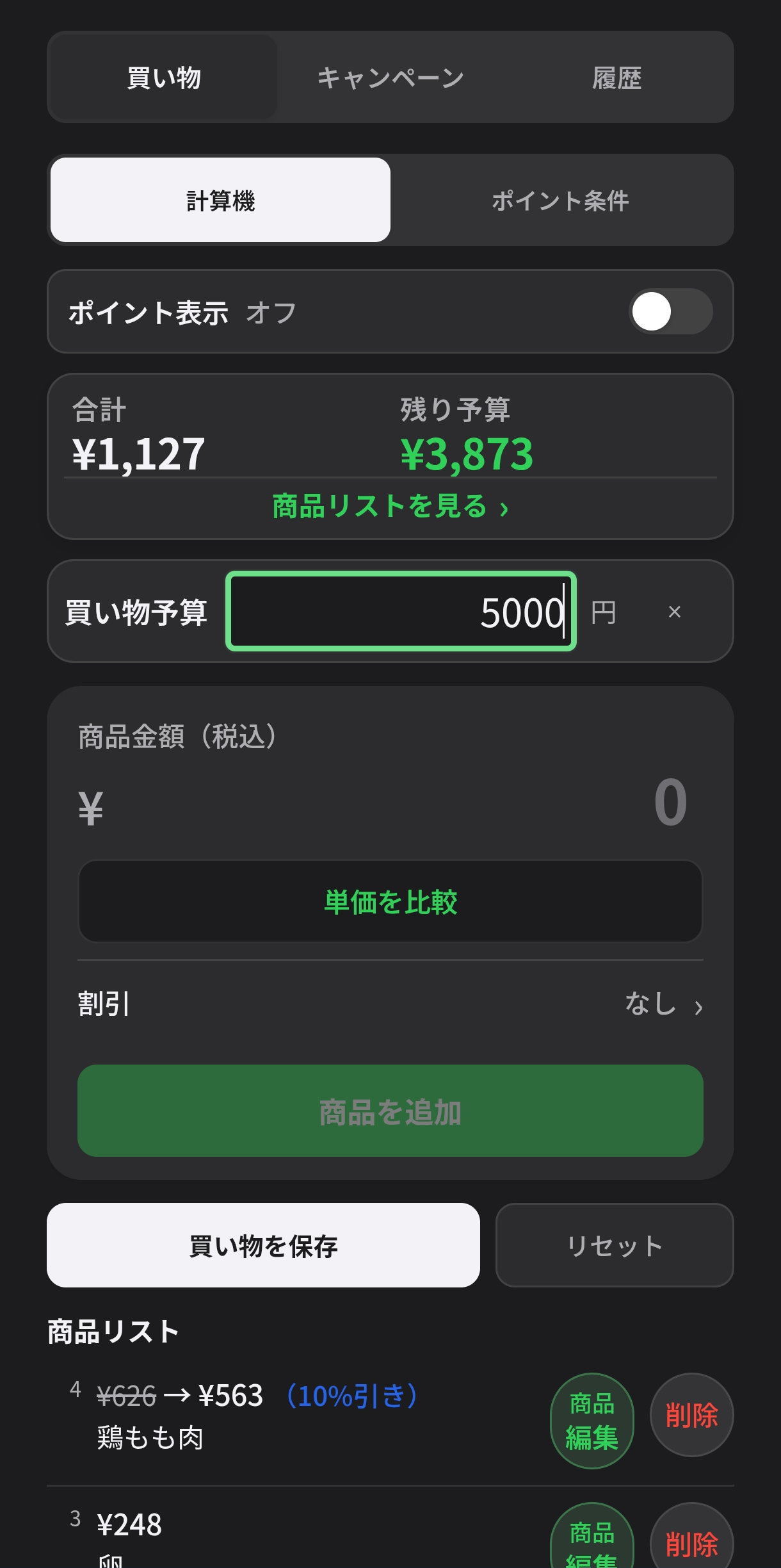
残り予算の見方
予算を5,000円にして、買い物の合計が1,127円になった場合、残り予算は3,873円です。
残り予算は、予算から商品の支払額の合計を引いて求めます。ポイント還元の見込みがあっても、残り予算の計算からは差し引きません。ポイントを受け取る前に、実際に支払う金額を確認できます。
合計が予算を超えると、超えた金額が「予算超過」として表示されます。「入力中を含む」と表示されている間は、残り予算も入力中の金額を含めた値です。
予算を使わないときは、入力欄の横の「×」で解除します。
割引計算
- 「商品金額(税込)」に割引前の金額を入力します。
- 「割引」を開き、「%引き」または「円引き」を選んで数値を入力します。
- 表示された支払額を確認し、「商品を追加」を押します。
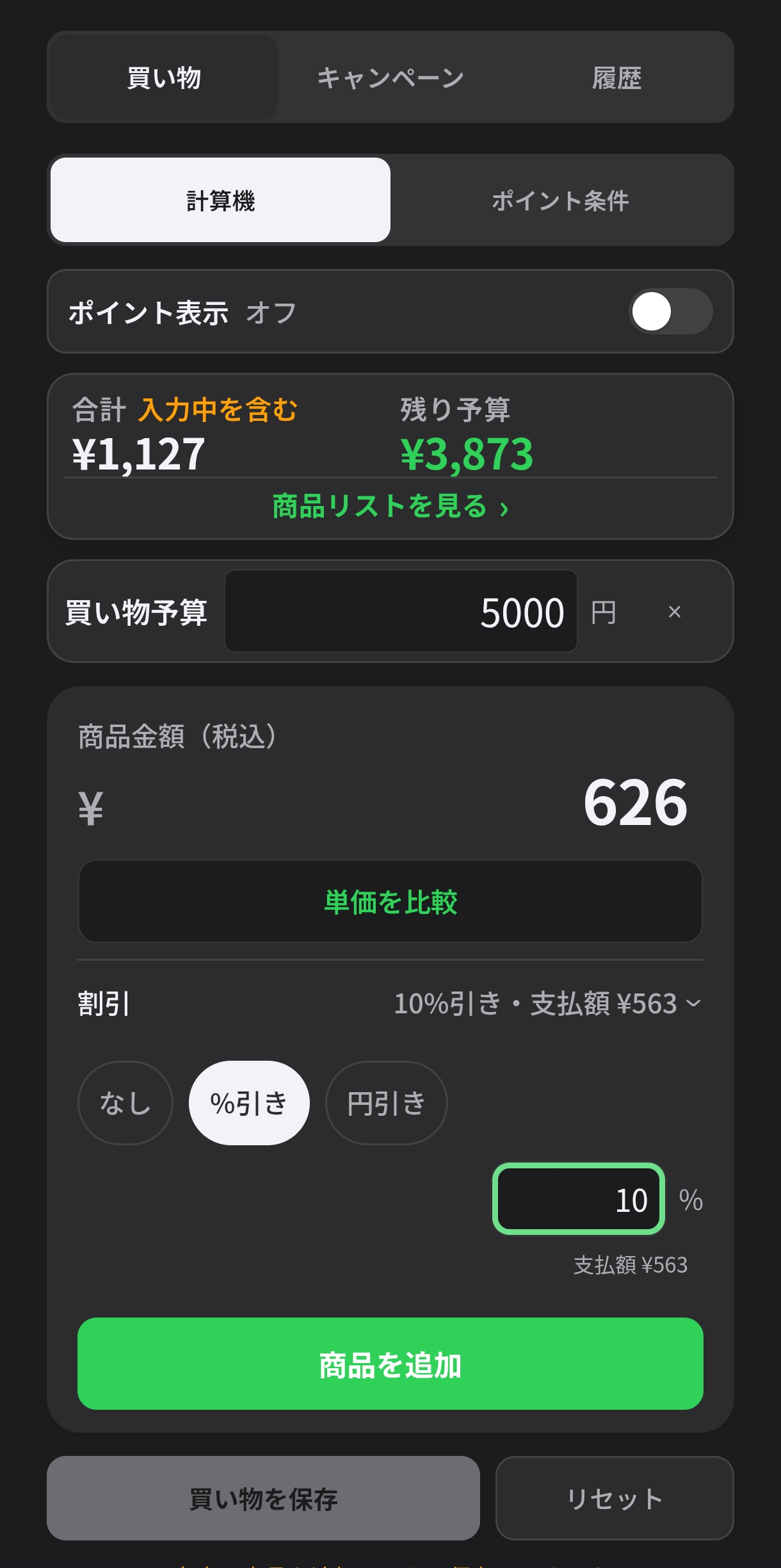
「%引き」と「円引き」の違い
割引前の税込価格が626円の場合、設定によって支払額は次のように変わります。
| 設定 | 計算 | アプリの支払額 |
|---|---|---|
| 10%引き | 626円 × 0.9 | 563円 |
| 100円引き | 626円 − 100円 | 526円 |
このアプリでは、割引後の金額の1円未満を切り捨てます。店舗の端数処理や割引対象の扱いによって、実際の支払額とは異なる場合があります。
すでに値引きされた価格を直接入力するときは、割引を「なし」にしてください。割引後の価格にもう一度割引を設定すると、二重に値引きした計算になります。
単価比較
- 「単価を比較」を開き、「g」「ml」「個」から比較単位を選びます。
- 商品A・商品Bそれぞれの税込価格と容量・個数を入力します。
- 「結果を見る」で単価を確認します。
- 買う商品を選び、「選んだ商品の税込価格を反映」を押します。計算機に戻ったら「商品を追加」でリストに加えます。
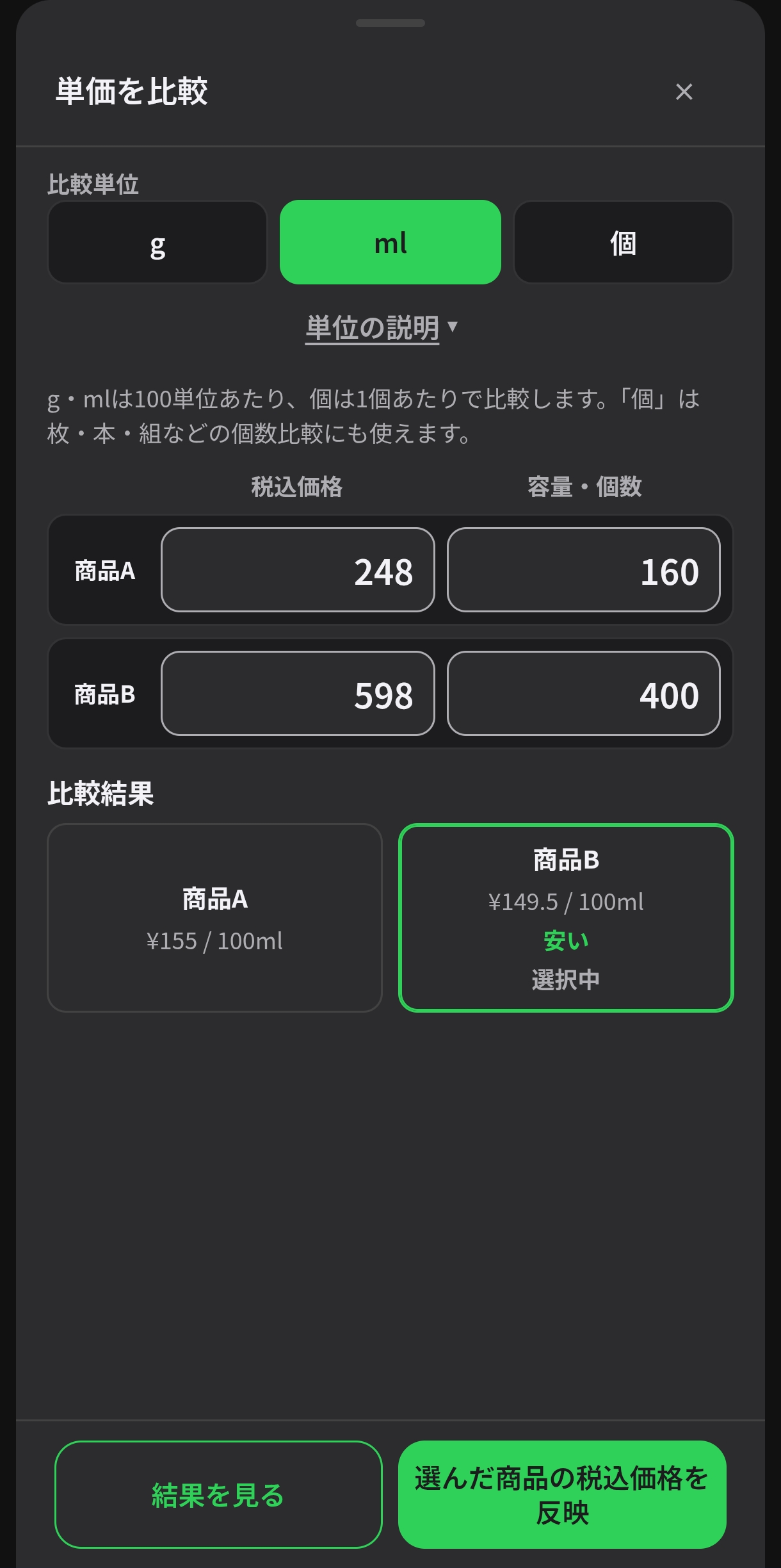
容量の違う商品を比べる例
比較単位を「ml」にして、次の2商品を入力します。
| 商品 | 税込価格・容量 | 100mlあたり |
|---|---|---|
| 商品A | 248円・160ml | 155円 |
| 商品B | 598円・400ml | 149.5円 |
商品Bは1本の価格では高く見えますが、同じ容量あたりでは割安です。単価は「税込価格 ÷ 容量 × 100」で求めています。
「g」「ml」は100g・100mlあたり、「個」は1個あたりで比較します。1kgは1,000g、1Lは1,000mlに直すなど、2商品の単位を揃えて入力してください。「個」は枚・本・組などの比較にも使えますが、何を1個として数えるかを揃えます。
単価だけでなく、必要な量や使い切れるかも合わせて選んでください。「選んだ商品の税込価格を反映」で計算機に戻ると、反映されるのは単価ではなく商品の税込価格です。商品Bなら149.5円ではなく598円が入ります。購入する場合は、その後「商品を追加」を押します。
ポイント計算
- 「ポイント条件」を開きます。ポイント種類が表示されていない場合は、その欄の「管理」から名前を追加します。
- ポイント種類・還元率・税率・ポイント対象(税抜/税込)を設定します。必要に応じて「ポイント獲得上限」も入力します。追加済みの商品にも同じ還元率を使う場合は、表示される「この還元率を全商品に適用」から確認して適用します。
- 繰り返し使う条件は「現在の条件を保存」から保存します。次回は「保存した条件」から選べます。
- 「計算機」に戻り、「ポイント表示」をオンにして、買い物金額に応じたポイントを確認します。「商品リストを見る」では商品ごとの内訳も確認できます。
「保存した条件はありません」と表示される場合は、先に「現在の条件を保存」で条件を登録してください。
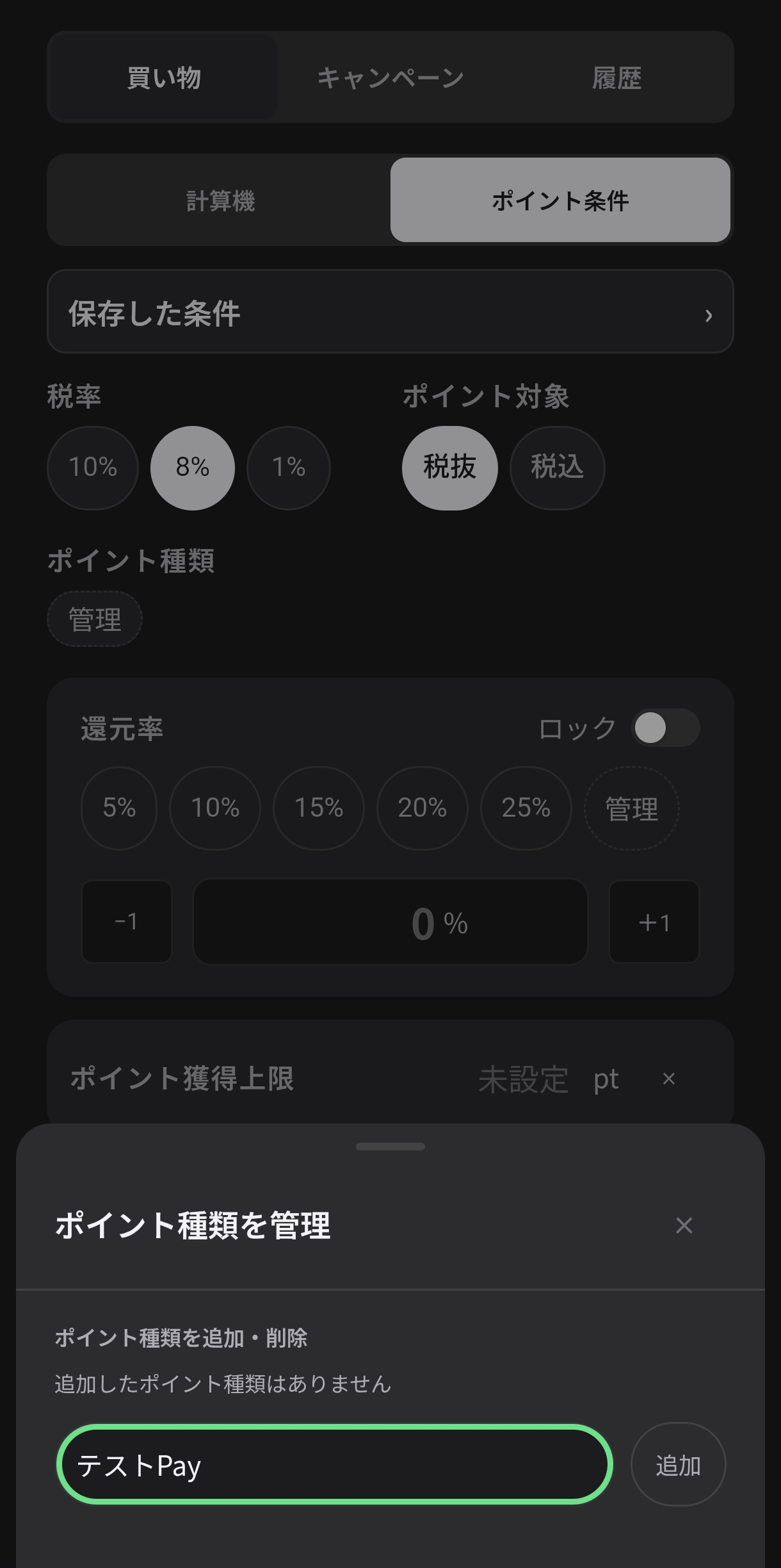
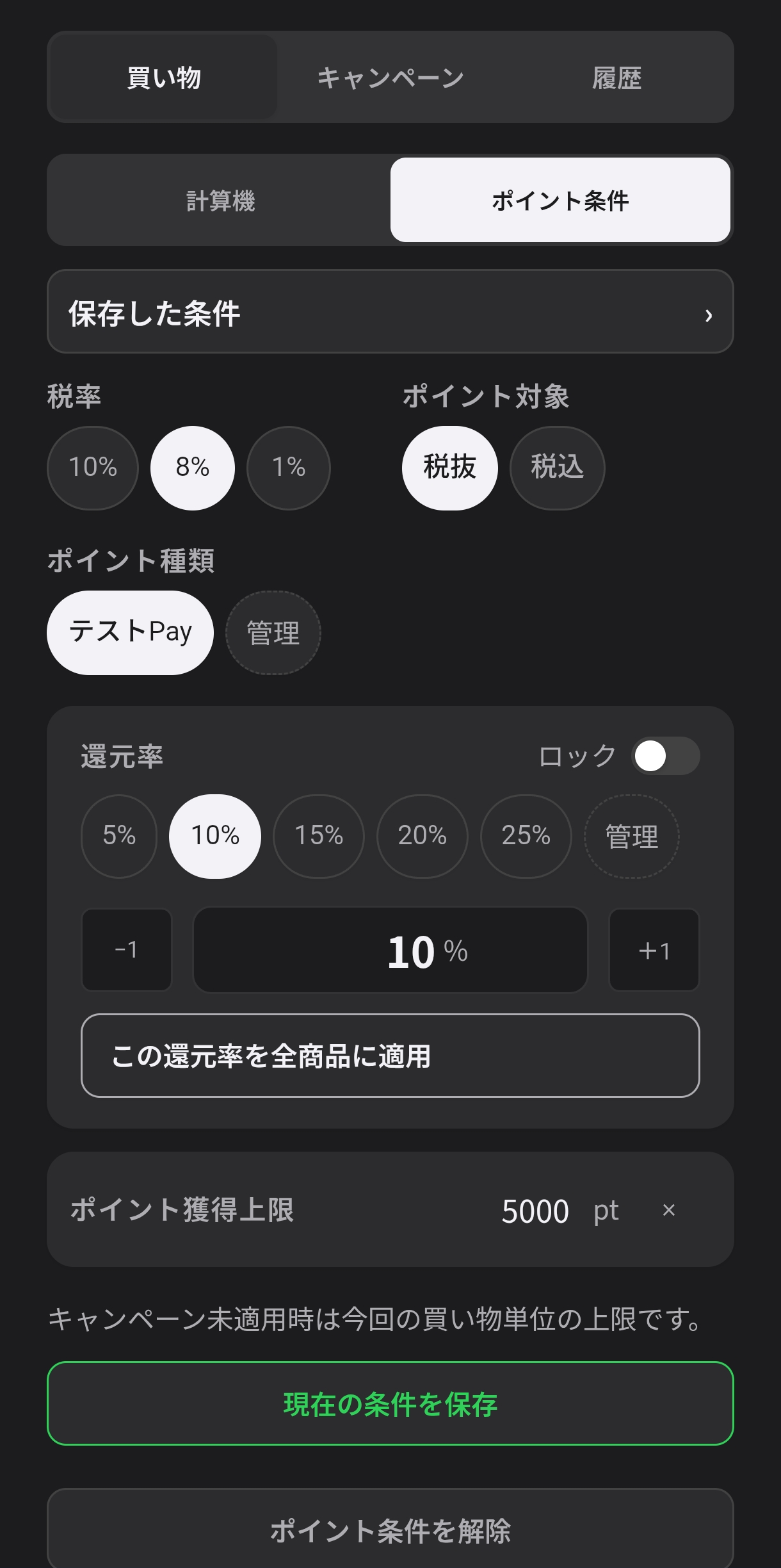
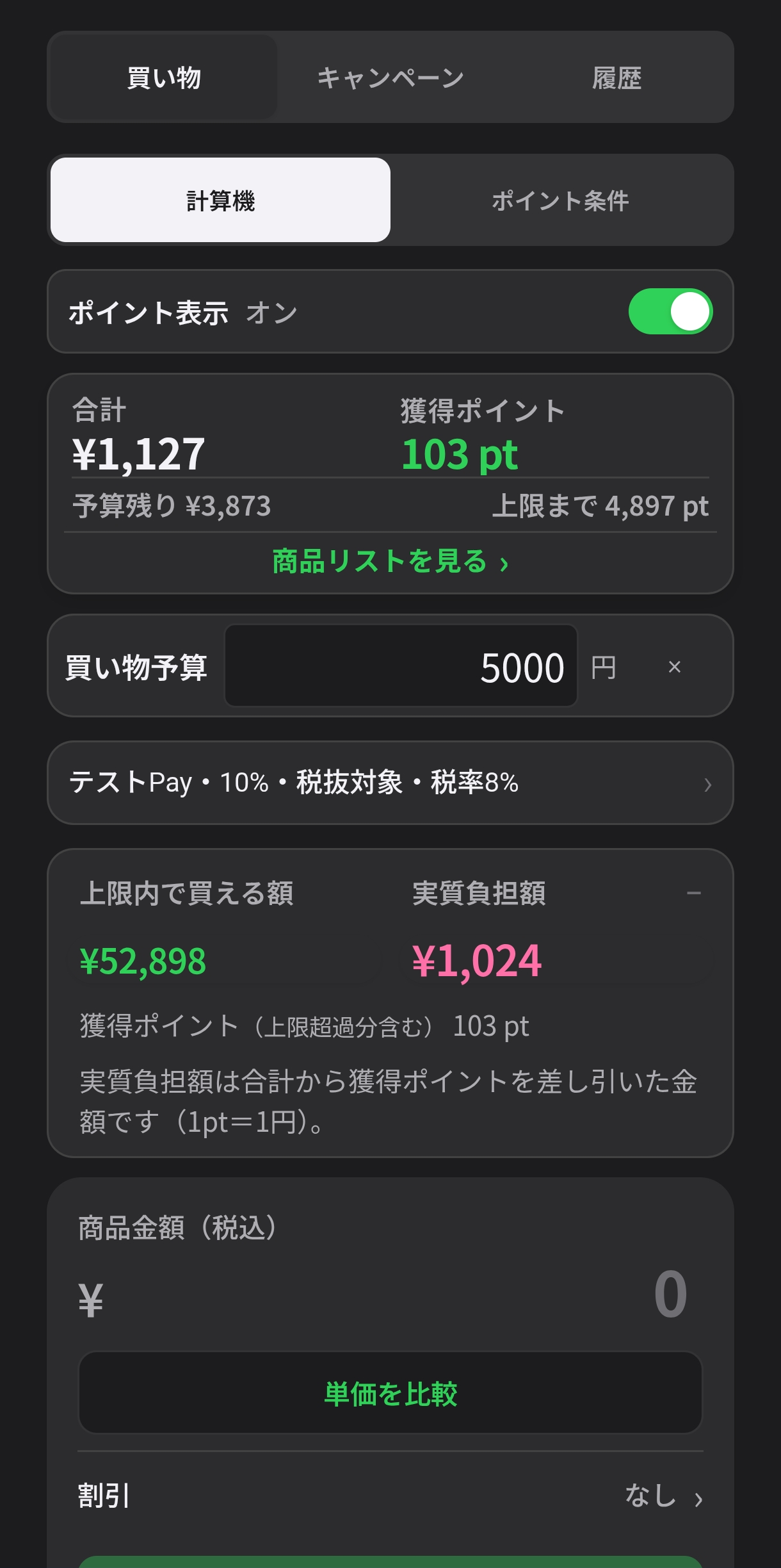
追加済みの商品がある状態で保存条件を選ぶと、還元率・税率・ポイント対象を今後追加する商品だけに使うか、追加済み商品にも反映するかを選べます。ポイント種類と上限は、どちらを選んでも買い物全体に反映されます。保存済みの履歴は変わりません。
税込対象と税抜対象
「商品金額(税込)」には、どちらの設定でも税込価格を入力します。「ポイント対象」は、ポイントを計算するときに税込・税抜のどちらを使うかの設定です。
税込1,080円の商品1点を、税率8%・還元率10%で計算する例です。割引やポイント上限はないものとします。
| ポイント対象 | 計算の基準額 | ポイント |
|---|---|---|
| 税込 | 1,080円 | 108pt |
| 税抜 | 1,000円 | 100pt |
税抜対象では、税込価格から税抜価格を求め、1円未満を切り捨ててから還元率を掛けます。さらに、ポイントの1pt未満も切り捨てます。対象となる価格や税率は、利用する店舗・サービスの案内に合わせて設定してください。
合計金額に還元率を掛けた値と違うのはなぜ?
アプリでは、商品ごとにポイントを計算し、1pt未満を切り捨ててから合算します。画像の例で、4商品をすべて税抜対象・税率8%・還元率10%で計算すると、次のようになります。
| 商品 | 支払額 | ポイント |
|---|---|---|
| 牛乳 | 218円 | 20pt |
| お茶 | 98円 | 9pt |
| 卵 | 248円 | 22pt |
| 鶏もも肉(626円から10%引き) | 563円 | 52pt |
| 合計 | 1,127円 | 103pt |
合計1,127円を1商品として同じ条件で計算すると104ptになりますが、商品ごとの端数処理があるため、この例の合計は103ptです。
アプリは、商品ごとの計算結果を確認するための目安として使ってください。実際のポイントが会計単位や一定金額ごとに計算される場合、対象外商品がある場合などは、表示と異なることがあります。
上限と実質負担額
キャンペーンを適用していない場合、「ポイント獲得上限」は今回の買い物に対する上限です。複数回の買い物で上限を管理したい場合は、「キャンペーン管理」を使います。
計算機の「獲得ポイント」は上限を考慮した値です。「実質負担額」は、1pt=1円として、支払額の合計からそのポイントを差し引いています。上の例では、1,127円 − 103ptで1,024円です。レジで支払う金額が1,024円になるという意味ではありません。
キャンペーン管理
- 「キャンペーン」タブの「+ 追加」を押します。
- キャンペーン名を入力し、ポイント条件を選びます。条件がない場合は、選択画面の「新しい条件を作成」から作れます。
- 「追加」で登録し、「今回の買い物に使う」を押します。
- 買い物を入力し、「買い物を保存」から保存します。関連づけた履歴がキャンペーンの累計に反映されます。
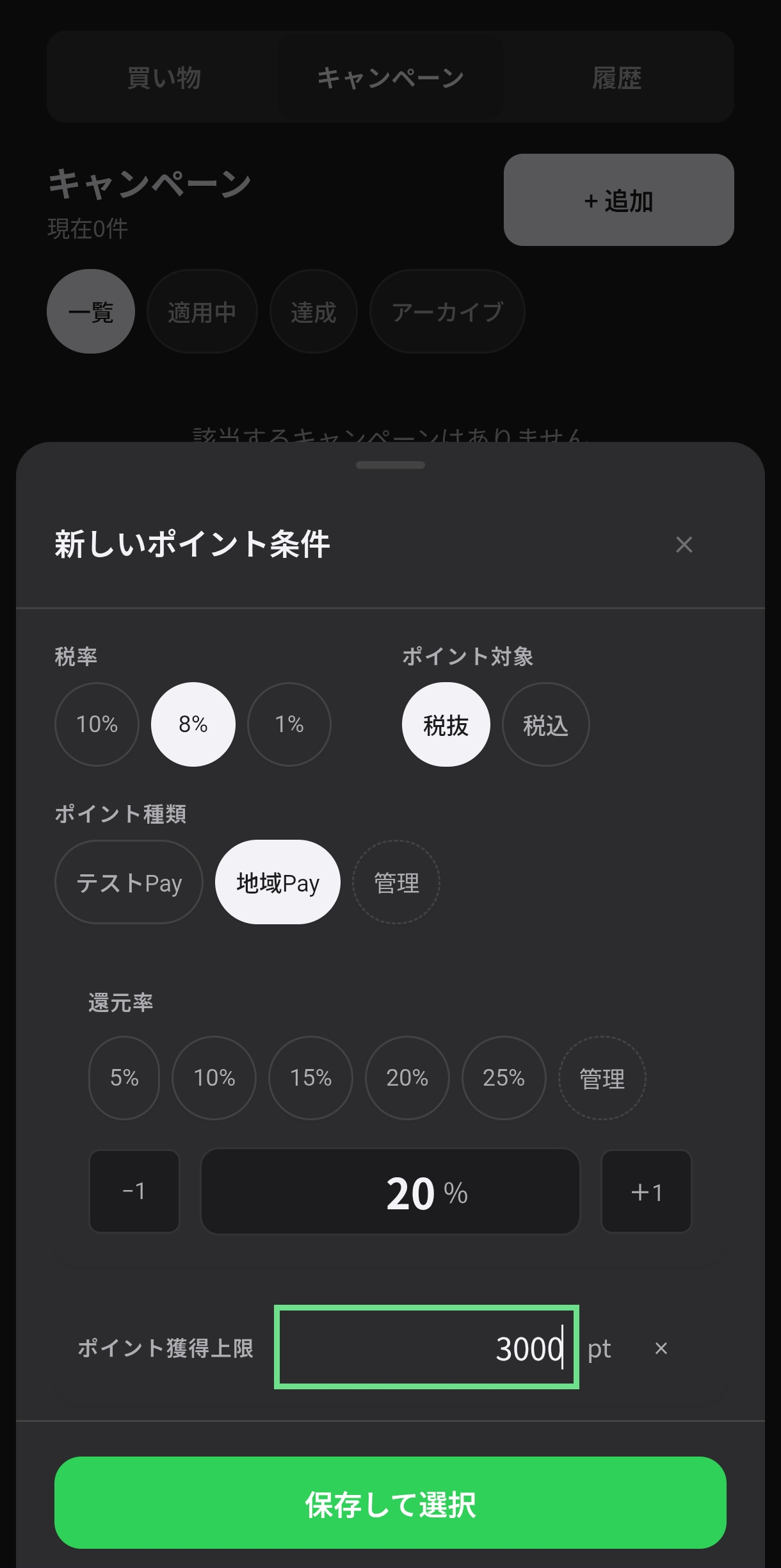
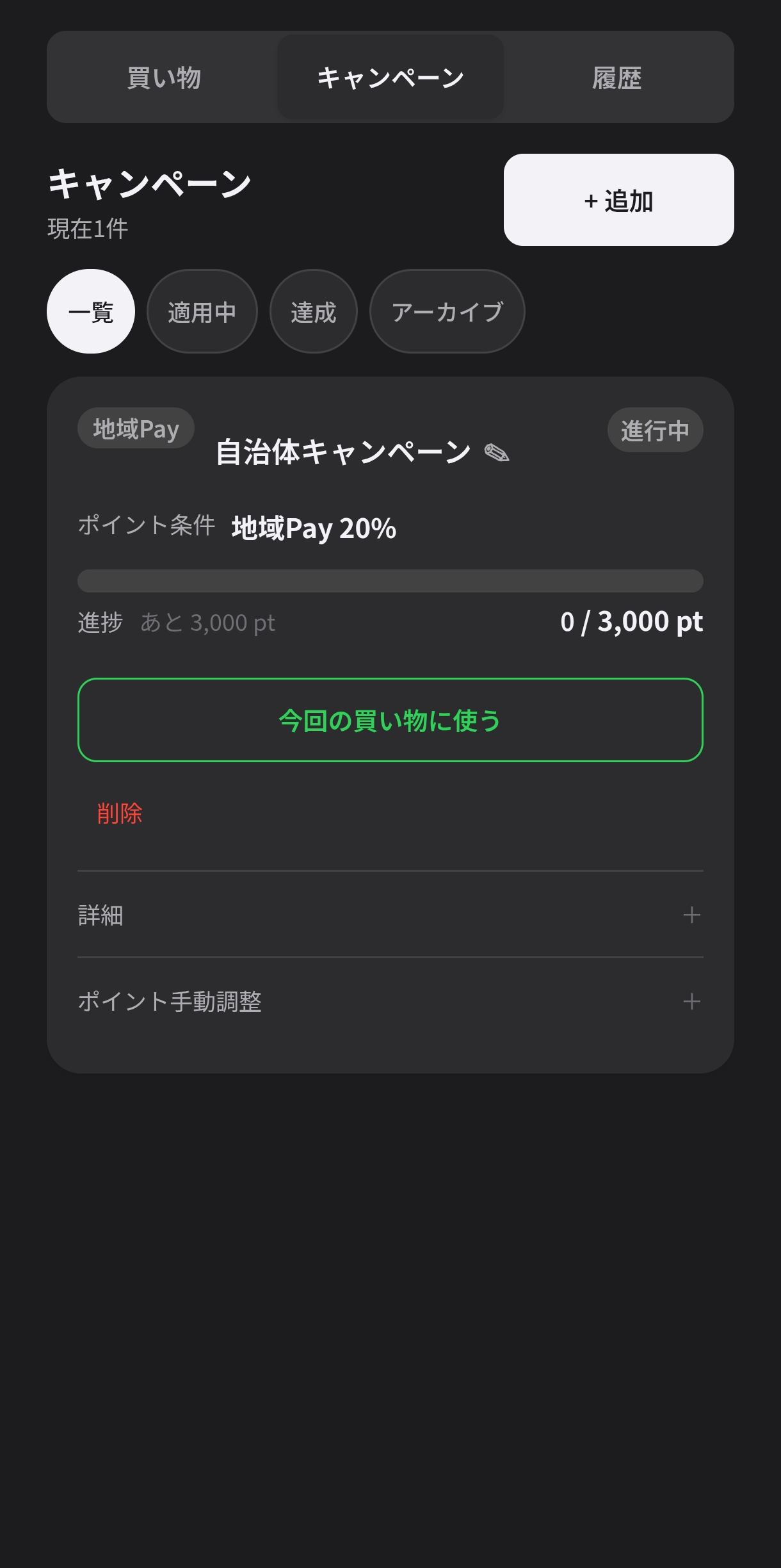
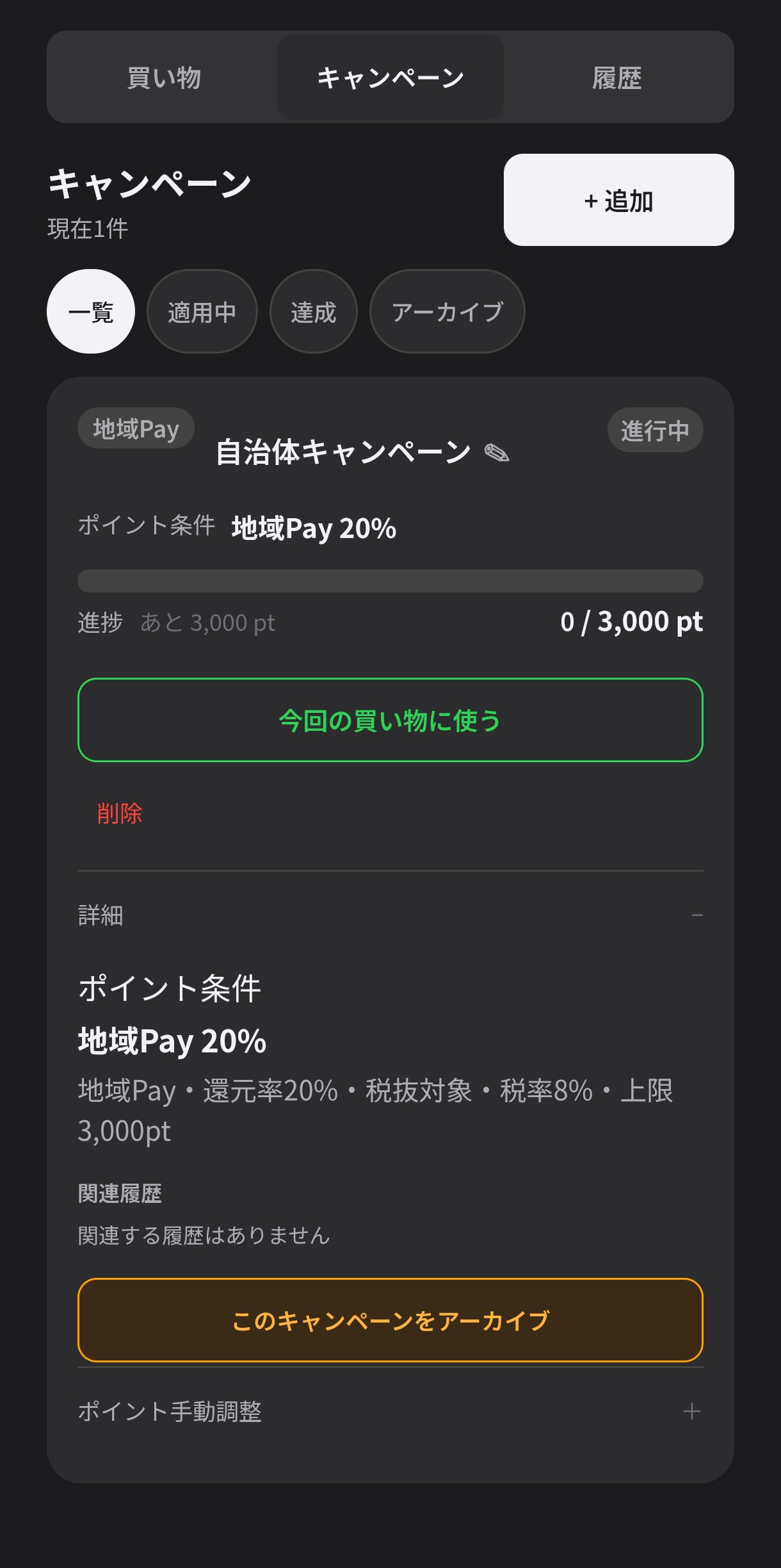
上限を管理する場合は、登録するポイント条件に「ポイント獲得上限」を設定しておきます。
今回の買い物と累計の違い
キャンペーンは、同じ上限に対する複数回の買い物をまとめて記録するときに使います。単に今回のポイントを計算するだけなら、ポイント条件の設定だけでも使えます。
保存後の累計の例
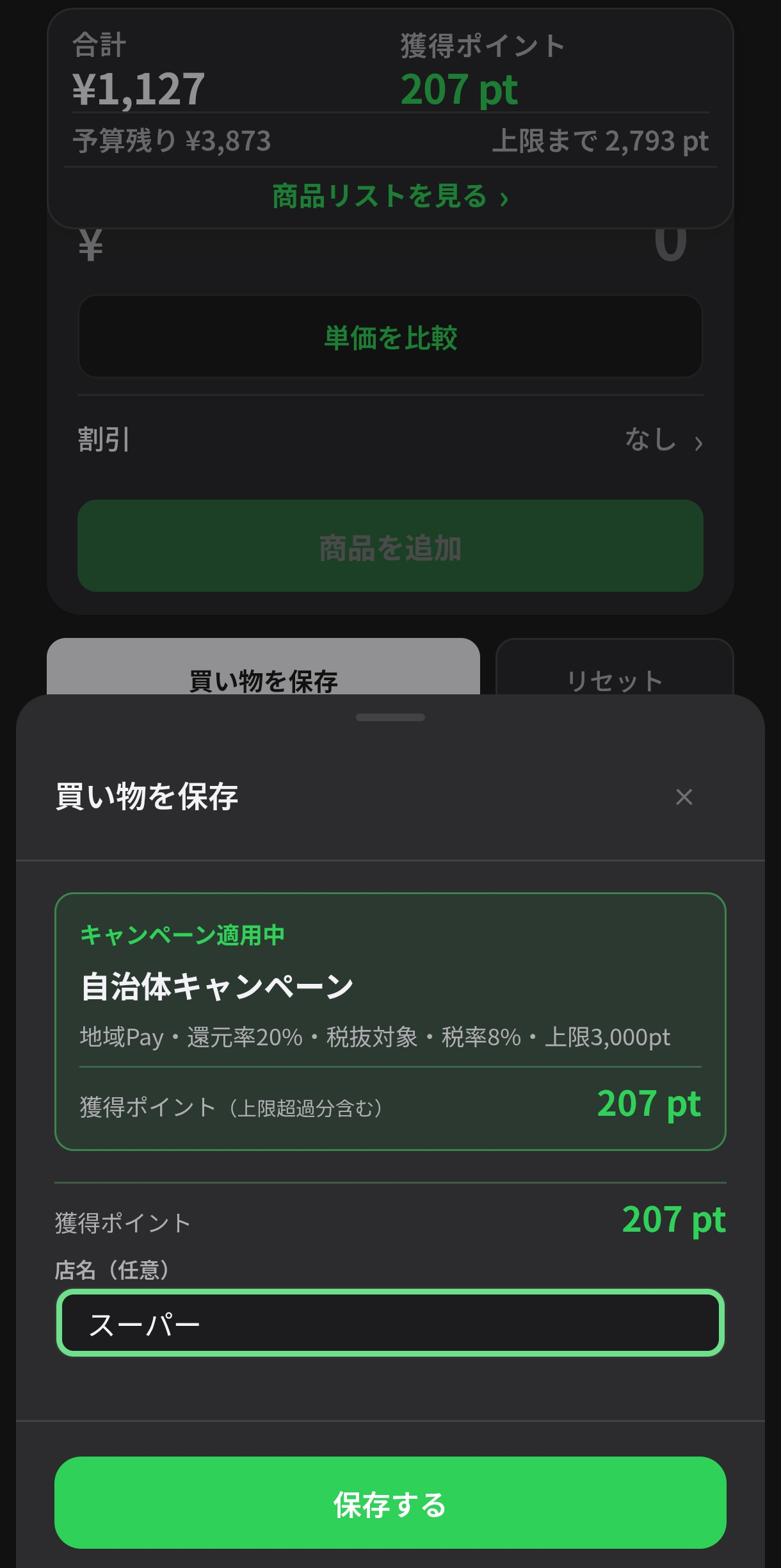
例えば、上限3,000ptのキャンペーンで、過去の買い物から200ptが集計されているとします。今回の買い物を207ptとしてそのキャンペーンに関連づけて保存すると、累計は407pt、上限までの残りは2,593ptになります。
金額を入力して計算しただけでは、今回の買い物は履歴集計に加わりません。「買い物を保存」の画面で、対象のキャンペーンを確認して保存してください。
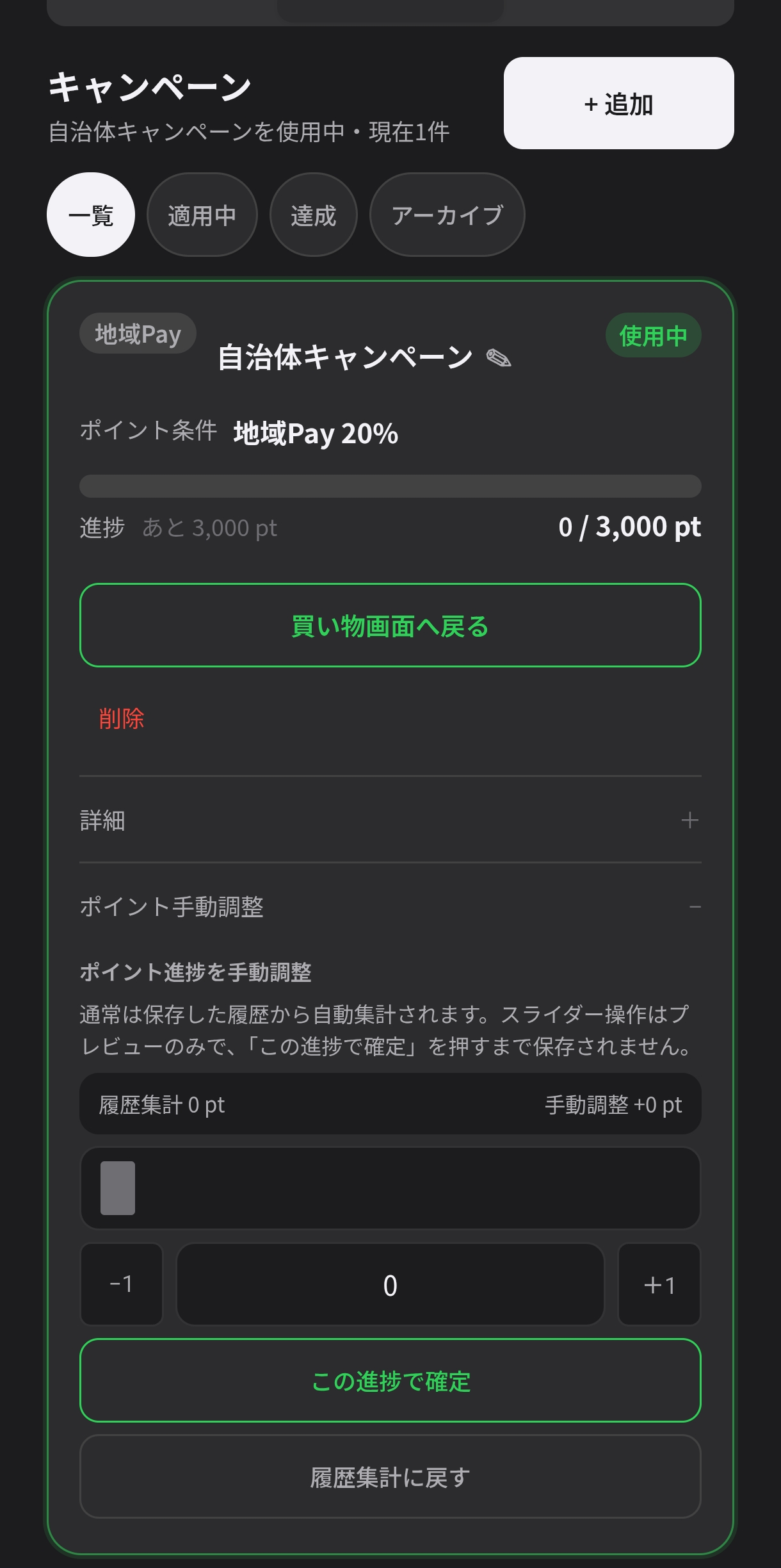
記録を始める前の利用分などは、「ポイント手動調整」で補えます。保存済みの履歴ですでに集計されている分を、もう一度手動で足さないようにしてください。スライダーや数値の変更は、「この進捗で確定」を押すまで保存されません。手動調整が不要になった場合は「履歴集計に戻す」を使えます。
関連づけた履歴を削除すると、その履歴に対応するポイントはキャンペーンの履歴集計からも除かれます。実際に付与されたポイントは、各サービス側の記録も確認してください。
終了したキャンペーンは「詳細」からアーカイブできます。
保存と履歴
- 商品を追加したら「買い物を保存」を押します。
- 必要に応じて店名を入力し、ポイント条件とキャンペーンを確認します。
- 「保存する」を押すと、「履歴」タブで確認できます。
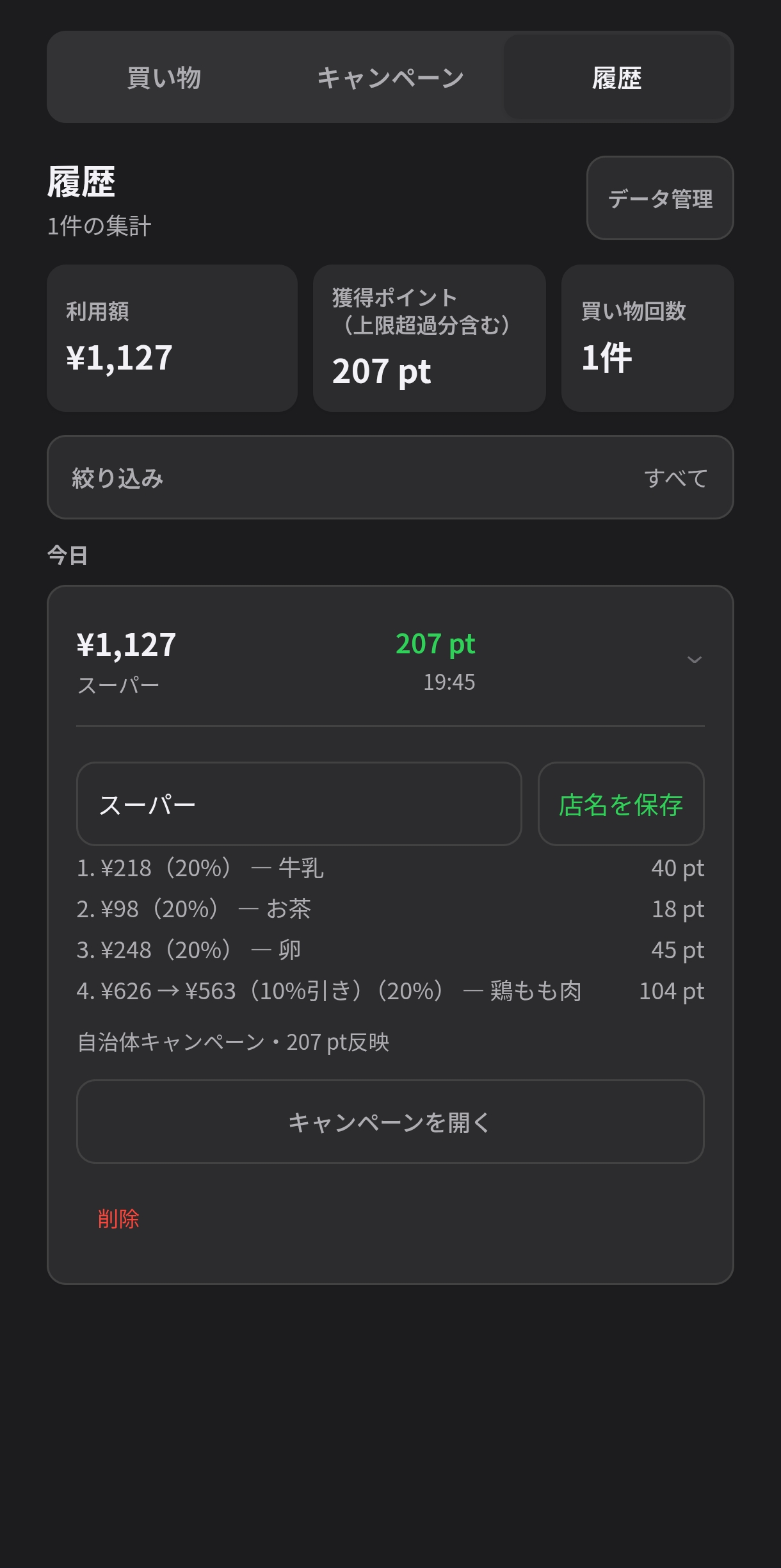
「履歴」の「絞り込み」を開くと、店名・メモ、期間、ポイント種類、キャンペーンで検索できます。
3種類の保存の使い分け
| 保存方法 | 目的 | 操作 |
|---|---|---|
| 途中の買い物の自動保存 | 同じ端末・ブラウザで入力を再開する | 入力に応じて自動保存 |
| 履歴への保存 | 買い物の記録を残し、キャンペーンに反映する | 「買い物を保存」から保存 |
| バックアップ | 端末外に控えを残す・別の端末へ移す | 「データ管理」から書き出す |
自動保存されていても、履歴への保存やキャンペーンの履歴集計が済んでいるわけではありません。また、自動保存と履歴は使っているブラウザ内のデータなので、ブラウザのデータを削除したり、別の端末に替えたりすると、そのまま引き継ぐことはできません。残したい記録はバックアップも用意してください。
保存できない旨が表示された場合は、自動保存できていると考えて再読み込みせず、画面の案内を確認してください。
計算画面と履歴のポイントが違う場合
履歴のポイントや履歴集計には、上限を超えた分も含む計算値が記録されます。一方、計算機の「獲得ポイント」は上限を考慮した値です。上限に達した買い物では、両者が異なる場合があります。履歴の値を、そのまま実際の付与ポイントと考えないようにしてください。
バックアップと復元
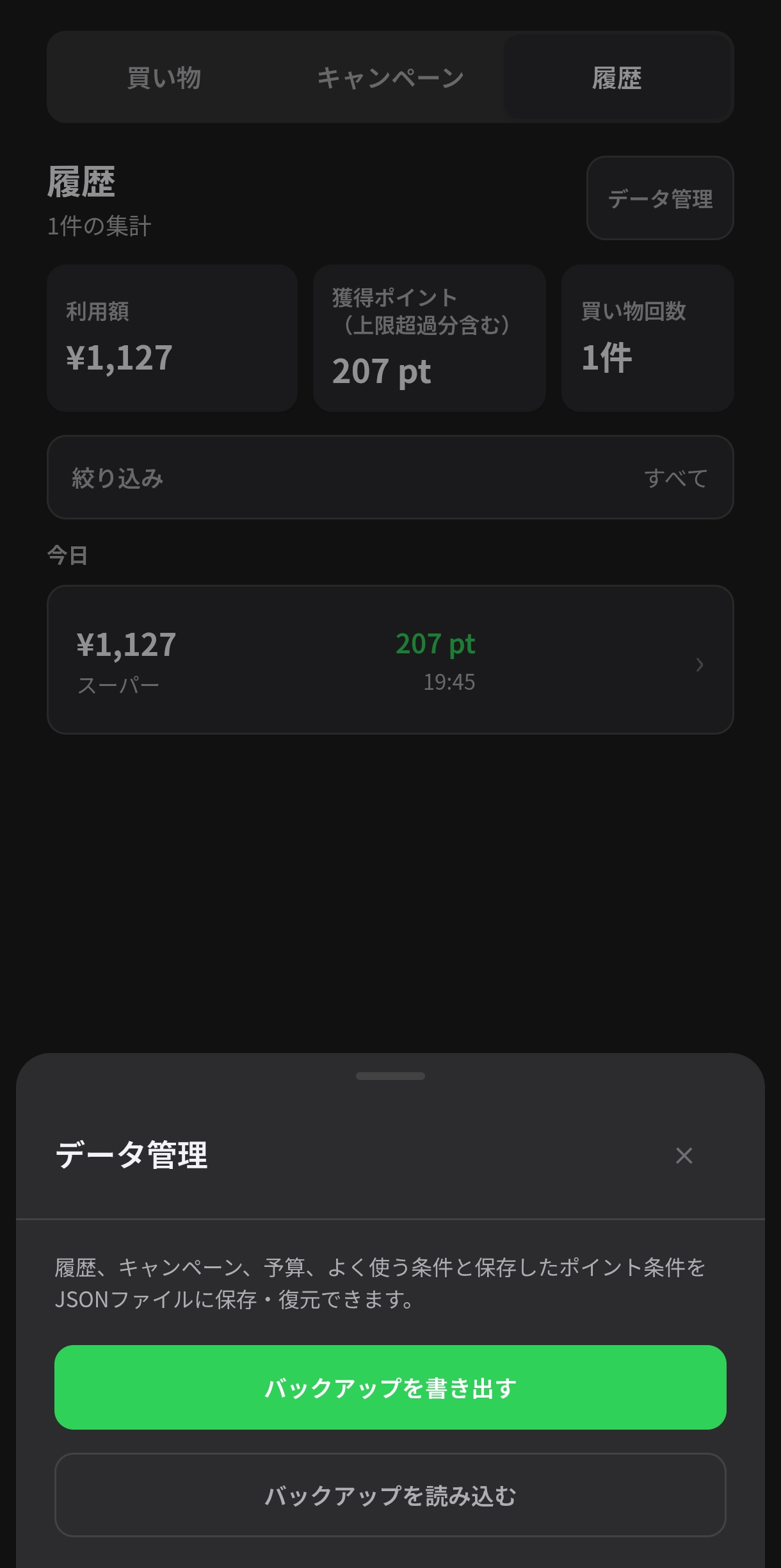
復元は現在のデータへの追加ではなく、置き換えです。入力途中の買い物もクリアされます。復元前に現在の買い物を保存し、現在のデータも別ファイルにバックアップしておくと安心です。
- 「履歴」→「データ管理」を開きます。
- 「バックアップを書き出す」を押して、JSONファイルを保存します。
- 復元するときは「バックアップを読み込む」でファイルを選びます。
- 表示された件数を確認し、「このデータで置き換える」を押します。
端末を替えるときの手順
- 元の端末で、残したい途中の買い物を履歴へ保存します。
- 「バックアップを書き出す」でJSONファイルを保存します。
- そのファイルを移行先の端末へ渡し、同じアプリで読み込みます。
- 内容・件数を確認して復元し、履歴などを確認します。
バックアップには、履歴・キャンペーン・予算・還元率などの設定・保存したポイント条件・追加したポイント種類などが含まれます。履歴に保存していない途中の買い物は含まれません。
ファイルを書き出すだけでは、クラウドへの自動同期にはなりません。端末故障や紛失にも備える場合は、書き出したファイルを別の端末や自分で管理する保管先にも保存してください。
バックアップは暗号化されていません。店名や買い物の記録などが含まれるため、共有先・保管先に注意してください。
Q & A
ホーム画面から開けますか?
対応するブラウザでは、ブラウザのメニューからホーム画面への追加やインストールができます。操作名は端末・ブラウザによって異なります。
オフラインでも使えますか?
現在はオフライン動作を保証していません。ホーム画面に追加した場合も、起動や再読み込みの際には通信できる環境で使ってください。
別の端末へ移せますか?
元の端末でバックアップを書き出し、移行先の端末で同じアプリを開いて復元してください。自動同期はありません。
前のデータが見つかりません。
同じ端末・ブラウザ・URLで開いているか確認してください。シークレットモードやブラウザのデータ削除などで、保存内容が残らないこともあります。バックアップがある場合は復元できます。
データは運営者に送られますか?
現在のアプリは、買い物の入力内容や履歴を運営者のサーバーに送信する仕組みを持ちません。サイトへのアクセス通信については、アプリの「プライバシー・データ保存について」をご確認ください。
対応バージョン:v1.0.0
ご意見・ご要望
ご意見・ご要望や、不具合の報告をお寄せください。名前・連絡先の入力は不要です。個別の返信は行っていませんが、いただいた内容は今後の改善の参考にさせていただきます。
ご意見・ご要望(Googleフォーム)